1. Jak zacząć
Śpiewnik otwierasz w przeglądarce (telefon, tablet lub komputer) pod adresem spiewnik.radoscpana.pl. Nie trzeba się logować ani nic instalować. Zawiera ponad 400 pieśni z tekstami, chwytami gitarowymi i (część) nutami.
Na telefonie u dołu ekranu są cztery zakładki: Numer, Szukaj, Sekcje i Ulubione. Na komputerze zakładki są u góry, po lewej stronie, a po prawej otwiera się wybrana pieśń.
2. Szukanie pieśni
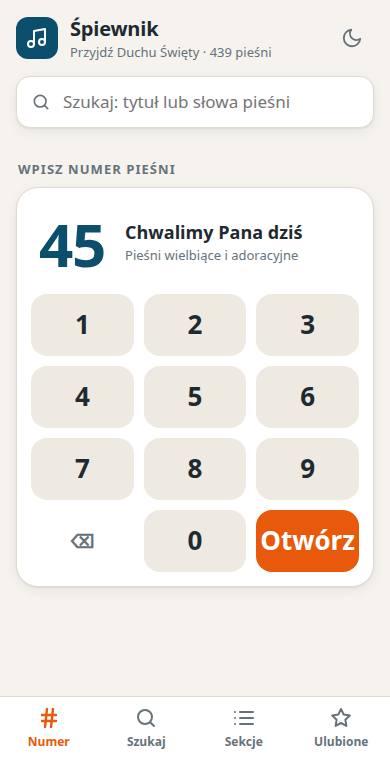
- Numer - gdy znasz numer pieśni (np. z kartki lub z ekranu). Pod klawiaturą pokazują się ostatnio otwierane pieśni.
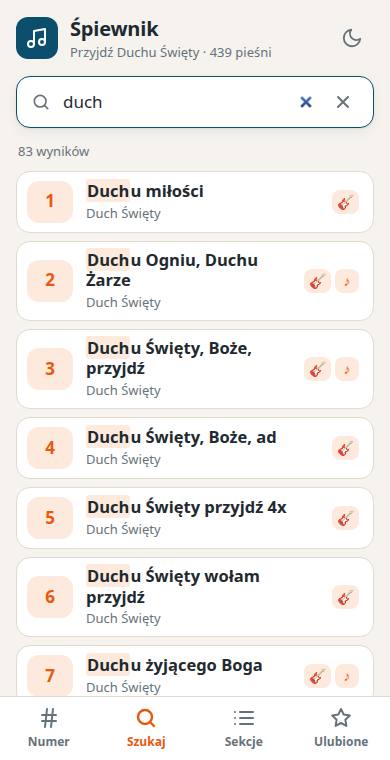
- Szukaj - wpisz fragment tytułu, słowa z tekstu albo numer. Wielkość liter i polskie znaki nie mają znaczenia (można wpisać „swiety”). Przy wynikach: 🎸 pieśń ma chwyty, ♪ pieśń ma nuty. Gdy pole wyszukiwania jest puste, pod podpowiedziami widzisz listę wszystkich pieśni - przewijasz ją w dół, a kolejne pieśni doczytują się same (po 50).
- Sekcje - pieśni pogrupowane tematycznie (Duch Święty, Uwielbienie, Komunia, Adwent, Maryja…). Wybierasz sekcję u góry i widzisz jej pieśni jako Numery albo Tytuły (przełącznik po prawej).
3. Widok pieśni: tekst, chwyty, nuty
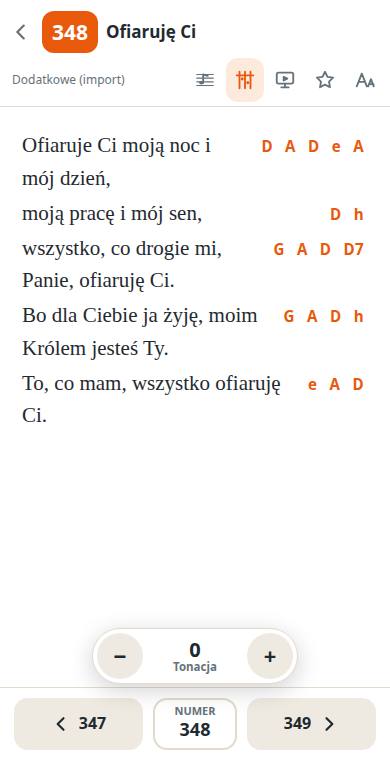
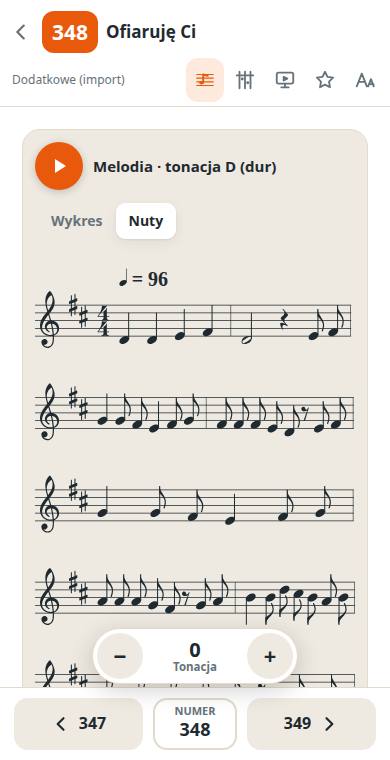
U góry widzisz numer, tytuł i sekcję. Strzałka po lewej wraca do listy. W drugim rzędzie są ikony:
| Ikona | Co robi |
|---|---|
| ♬ (nuty) | Pokazuje lub ukrywa melodię - jako wykres albo pięciolinię. Przycisk ▶ odtwarza melodię, a podświetlenie nut pokazuje, gdzie jesteś. Ikona jest tylko przy pieśniach, które mają nuty. |
| 🎸 (chwyty) | Pokazuje lub ukrywa chwyty gitarowe nad tekstem. Dotknięcie akordu otwiera schemat chwytu na gryfie (kilka wariantów do przeglądania). |
| ☆ gwiazdka | Dodaje pieśń do Ulubionych. |
| ▶ w ramce | Prezentacja na dużym ekranie (patrz punkt 6). |
| Aa | Rozmiar tekstu i motyw (jasny, sepia, ciemny). |
- Zmiana tonacji: gdy chwyty lub nuty są widoczne, na dole pojawia się panel „− Tonacja +”. Dotykasz „+” lub „−”, aby podnieść lub obniżyć pieśń o półton (akordy i nuty przeliczają się same). Strzałka ↺ przywraca pierwotną tonację. Zmiana jest zapamiętana dla tej pieśni na Twoim urządzeniu.
- Poprzednia / następna: na dole są przyciski z numerami sąsiednich pieśni, a środkowy wraca do wyboru numeru. Na telefonie możesz też przesunąć palcem w bok.
- Więcej miejsca na tekst: na telefonie, gdy przewijasz pieśń w dół, drugi rząd nagłówka (sekcja i ikony) chowa się; wraca, gdy przewiniesz w górę.
4. Ulubione
- Dotknij gwiazdki w widoku pieśni, aby dodać ją do ulubionych; dotknij jeszcze raz, aby usunąć.
- Zakładka Ulubione pokazuje Twoje pieśni w kolejności numerów. Dotknięcie gwiazdki na liście od razu usuwa pieśń z ulubionych (znika z listy), a dotknięcie reszty wiersza ją otwiera.
- U góry zakładki mogą być Polecane wydarzenia - linki do list pieśni na bieżące lub cykliczne spotkania, które wskazali animatorzy. Dotknięcie otwiera listę pieśni tego spotkania (punkt 5). Ta część jest taka sama dla wszystkich i nie wymaga logowania.
- Ulubione zapisują się tylko na tym urządzeniu (w przeglądarce). Na innym telefonie lub po wyczyszczeniu danych przeglądarki będą puste.
5. Link na spotkanie (lista pieśni)
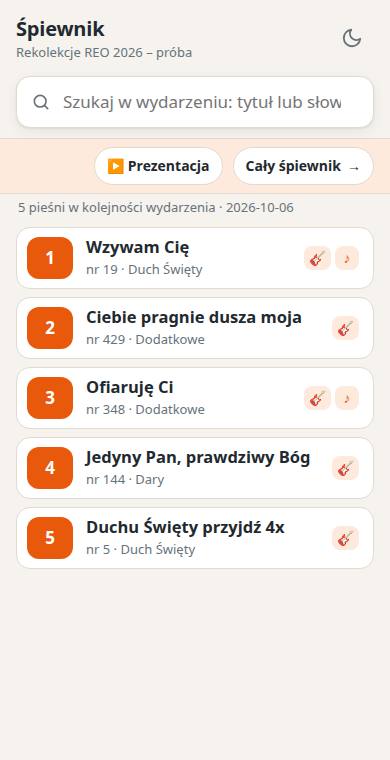
Na spotkania animatorzy przygotowują listę pieśni pod osobnym adresem (np. spiewnik.radoscpana.pl/w/reo-06-10-2026) i kodem QR. Wystarczy otworzyć link lub zeskanować kod telefonem.
- Widzisz nazwę spotkania i listę pieśni w kolejności, w jakiej będą śpiewane (numer pozycji 1, 2, 3…, pod tytułem numer pieśni w śpiewniku).
- Pole Szukaj przeszukuje tylko pieśni z tej listy.
- Po otwarciu pieśni przyciski na dole („poprzednia” i „następna”) idą po kolejności spotkania, a środek pokazuje pozycję, np. „LISTA 2/10”. Strzałka u góry wraca do listy.
- Przycisk „Cały śpiewnik →” wychodzi z listy do całego śpiewnika.
- Przycisk „▶ Prezentacja” uruchamia pokaz wszystkich pieśni z listy na dużym ekranie.
- Lista działa też bez internetu, jeśli wcześniej ją otworzysz przy zasięgu.
6. Prezentacja na dużym ekranie (rzutnik)
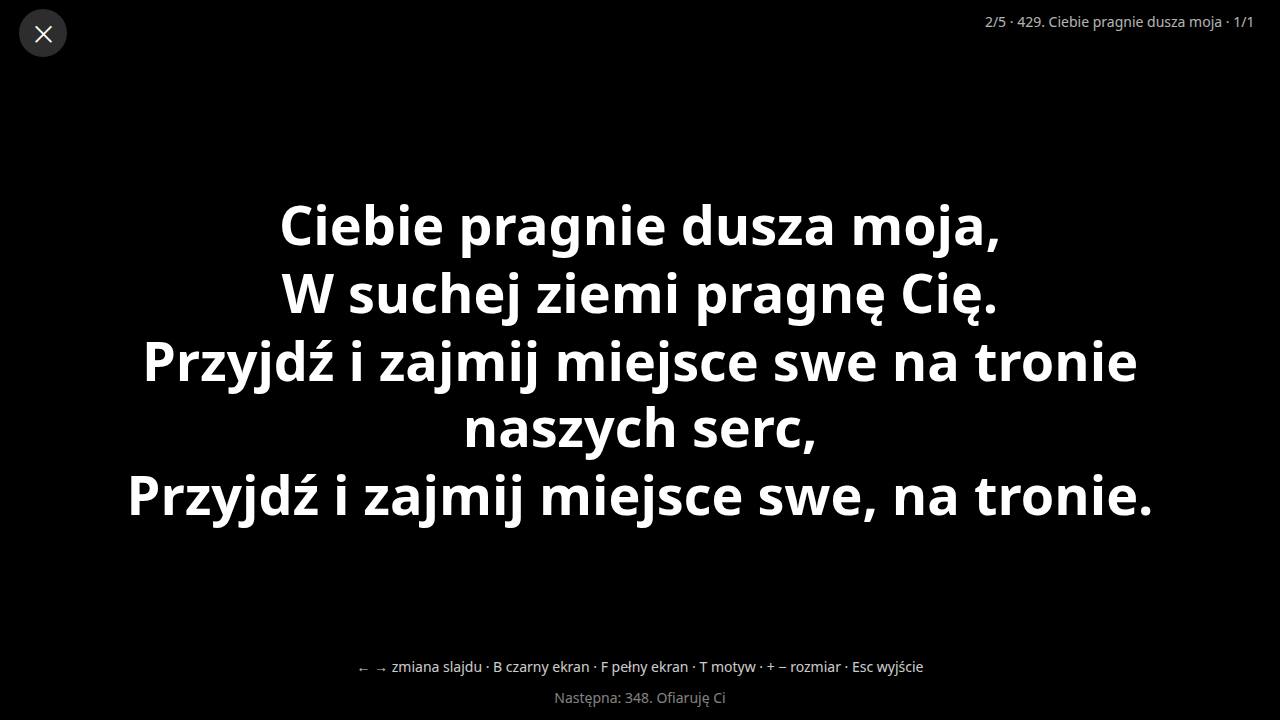
Tryb prezentacji pokazuje sam tekst pieśni dużymi literami - do wyświetlenia na rzutniku lub telewizorze. Uruchamiasz go przyciskiem ▶ Prezentacja na liście spotkania albo ikoną z ekranem w widoku pieśni (wtedy startuje od tej pieśni i idzie dalej po liście spotkania, jeśli ją otworzyłeś/-aś z listy).
- Pieśń jest dzielona na slajdy: zwrotki łączą się po kilka (do ok. 10 wierszy), dłuższe tekst dzielą się równo. Pierwszy slajd to od razu tekst, bez osobnego slajdu z tytułem.
- Na ostatnim slajdzie pieśni u dołu widać podpowiedź „Następna: …”. Po ruchu myszą w rogach pojawiają się przycisk zamknięcia ✕ i wskaźnik „pieśń/liczba · tytuł · slajd”.
| Sterowanie | Działanie |
|---|---|
| → ↓ Spacja PageDown lub klik po prawej / przesunięcie w lewo | następny slajd |
| ← ↑ PageUp lub klik po lewej / przesunięcie w prawo | poprzedni slajd |
| B lub . | czarny ekran (np. na czas modlitwy); ten sam klawisz wraca |
| F | pełny ekran włącz / wyłącz |
| T | motyw: białe litery na czarnym ↔ czarne na białym |
| + − | większe / mniejsze litery |
| numer + Enter | skok do pieśni o tym numerze (z listy spotkania) |
| Home End | początek / koniec |
| Esc lub ✕ | wyjście z prezentacji |
7. Ustawienia i wygląd
- Motyw (jasny / sepia / ciemny): na telefonie ikona półksiężyca na górze listy; na komputerze oraz na telefonie także „Aa” w widoku pieśni i Profil w menu.
- Zwijanie lewego panelu (komputer): ikona „«” u góry lewego panelu zwija go do wąskiego paska z samymi zakładkami (Numer, Szukaj, Sekcje, Ulubione) ustawionymi pionowo - pieśń zajmuje wtedy prawie cały ekran. Ikona „»” rozwija panel z powrotem; dotknięcie dowolnej zakładki też go rozwija. Stan jest zapamiętany na tym urządzeniu. Zwijanie działa także na stronie spotkania (lista pieśni).
- Menu pod ikoną śpiewnika (lewy górny róg): Profil (ustawienia domyślne: motyw, rozmiar tekstu, czy od razu pokazywać akordy i melodię, widok melodii - wykres lub nuty, widok sekcji), Jak używać? (ta instrukcja) oraz O nas (informacje o śpiewniku, linki do strony wspólnoty, Facebooka i parafii; na samym dole link „Administracja” - logowanie do panelu, tylko dla osób z kontem).
- Wszystkie ustawienia zapisują się na tym urządzeniu. „Przywróć ustawienia fabryczne” czyści je.
8. Praca bez internetu i instalacja
Jak to działa
Przy pierwszym wejściu z internetem śpiewnik zapisuje się na urządzeniu: strona, wszystkie pieśni, chwyty, nuty i schematy chwytów, a także ta instrukcja. Pojawi się komunikat „Gotowe do pracy offline”. Od tej chwili aplikacja otwiera się i działa bez zasięgu. Gdy internet jest dostępny, poprawki i nowe pieśni pobierają się same w tle - zobaczysz je po ponownym otwarciu aplikacji.
Telefon lub tablet z Androidem
- Otwórz spiewnik.radoscpana.pl w Chrome.
- Menu ⋮ → „Zainstaluj aplikację” (albo „Dodaj do ekranu głównego”). Jeśli na górze listy jest ikona instalacji, możesz też jej użyć.
- Na ekranie głównym pojawi się ikona Śpiewnik; aplikacja otwiera się na cały ekran, bez paska przeglądarki.
Offline działa także bez instalowania, dopóki nie wyczyścisz danych przeglądarki.
iPhone i iPad
Śpiewnik działa na iPhonie i iPadzie, ale Safari nie ma przycisku „Zainstaluj” - dodajesz go ręcznie. Musisz użyć Safari (Chrome i Firefox na iPhonie tego nie potrafią).
- Otwórz spiewnik.radoscpana.pl w Safari.
- Dotknij przycisku Udostępnij (kwadrat ze strzałką w górę, u dołu lub u góry ekranu).
- Wybierz „Do ekranu początkowego” (może trzeba przewinąć listę w dół) i potwierdź „Dodaj”.
- Od teraz otwieraj śpiewnik z ikony na ekranie początkowym.
Dlaczego warto dodać do ekranu początkowego: bez tego Safari może po około tygodniu nieużywania usunąć zapisane dane i wtedy znów potrzebny będzie internet. Dodana ikona tego limitu nie ma.
| Co | Na iPhonie |
|---|---|
| Pieśni, chwyty, nuty, wyszukiwarka, ulubione, listy spotkań | działa, także offline |
| Odsłuch melodii (▶) | działa po dotknięciu przycisku; nie gra przy włączonym wyciszeniu (przełącznik z boku telefonu) |
| Prezentacja na pełnym ekranie (klawisz F) | na iPhonie pełny ekran jest niedostępny - prezentacja wyświetla się z paskiem przeglądarki; na iPadzie zwykle działa |
| Niegaszenie ekranu w prezentacji | działa od iOS 16.4 |
Komputer
- Chrome i Edge: ikona instalacji po prawej stronie paska adresu albo menu → „Zainstaluj Śpiewnik”. Powstanie osobne okno z własną ikoną.
- Safari na Macu: menu Plik → „Dodaj do Docka”.
- Firefox: nie instaluje aplikacji, ale offline działa w zwykłej karcie.
Co działa offline, a co nie
- Działa: wszystkie pieśni, chwyty i schematy, nuty i odtwarzanie, ulubione, ustawienia, ta instrukcja oraz lista spotkania i tryb prezentacji (pod warunkiem, że link spotkania był wcześniej otwarty z internetem).
- Lista spotkania offline pokazuje ostatnio zapisaną wersję. Zmiany animatora (nowa pieśń, zmieniona kolejność) pobierze, gdy tylko wrócisz do sieci.
- Nie działa bez internetu: panel administratora oraz pierwsze pobranie aplikacji.
Aktualizacje
Gdy czegoś brakuje (np. nowej pieśni), zamknij aplikację całkiem (na iPhonie: przesuń ją z listy otwartych aplikacji) i otwórz jeszcze raz, mając internet.
9. Najczęstsze pytania
Nie widzę ikony nut / chwytów.
Nie każda pieśń ma nuty. Chwyty ma większość, ale nie wszystkie. Ikony pojawiają się tylko tam, gdzie są dane.
Link do spotkania pokazuje „Nie znaleziono wydarzenia”.
Link jest nieprawidłowy (literówka) albo spotkanie zostało usunięte. Poproś animatora o aktualny link lub kod QR.
Zniknęły moje ulubione.
Ulubione są zapisane tylko w tej przeglądarce - po wyczyszczeniu danych przeglądarki, w trybie prywatnym albo na innym urządzeniu ich nie będzie.
Akordy są w złej tonacji dla mojego głosu.
Użyj przycisków „− +” w panelu Tonacja (punkt 3).
Zauważyłem błąd w tekście lub akordach.
Napisz do animatora / administratora śpiewnika - poprawia się go w panelu i zmiana trafia do wszystkich.